Has conseguido un STL y quieres mover un taladro. Al abrirlo en CAD aparecen miles de caras pequeñas. No has perdido una opción del programa: el archivo guarda triángulos, no la operación con la que alguien diseñó el taladro.
El agujero de 10,3 mm
Ejemplo didáctico: en una malla aparece un agujero irregular de unos 10,3 mm. Puedes copiar esa superficie, ajustar una geometría cilíndrica o reconstruir una dimensión nominal que el conjunto necesite. Son decisiones de diseño distintas. Elegir 10 mm porque parece razonable requiere planos, mediciones o conocimiento funcional; el escáner no revela por qué se diseñó así.
El desgaste importa. Copiar fielmente una pieza usada puede reproducir la holgura que intentabas arreglar. Antes de modelar, identifica superficies de apoyo, ejes, taladros y las piezas con las que debe trabajar.
Qué conserva cada archivo
| Formato | Qué puedes esperar | Qué debes acordar |
|---|---|---|
| STL | Superficie triangulada | Unidades, escala, cierre y densidad |
| OBJ / PLY | Malla; pueden incluir color o datos asociados | Cómo se entregan textura y recursos, y qué admite el visor |
| STEP | Geometría CAD intercambiable, según exportación | Si son sólidos/superficies útiles o una conversión facetada |
| IGES | Intercambio de geometría, frecuente en superficies | Continuidad, uniones y flujo de destino |
| Nativo del CAD | Contenido propio del programa | Versión, historial, operaciones, dependencias y editabilidad |
Una extensión STEP no describe por completo el trabajo. Pide abrir el resultado en tu programa y hacer el cambio que necesitas: variar el diámetro, desplazar una cara o ajustar una distancia.
Tres formas de reconstruir
Para conservar una forma orgánica puede interesar una superficie ajustada a la captura. Para una pieza mecánica suelen combinarse planos, cilindros y otras geometrías con las zonas de forma libre. Si quieres cambiar cotas y variantes, acuerda qué operaciones y parámetros debe conservar el archivo nativo.
El módulo Scan-to-CAD de Creaform documenta herramientas para ese proceso. Que el programa incluya una herramienta no significa que cualquier captura salga reconstruida sin intervención.
Revisar el CAD contra el escaneado
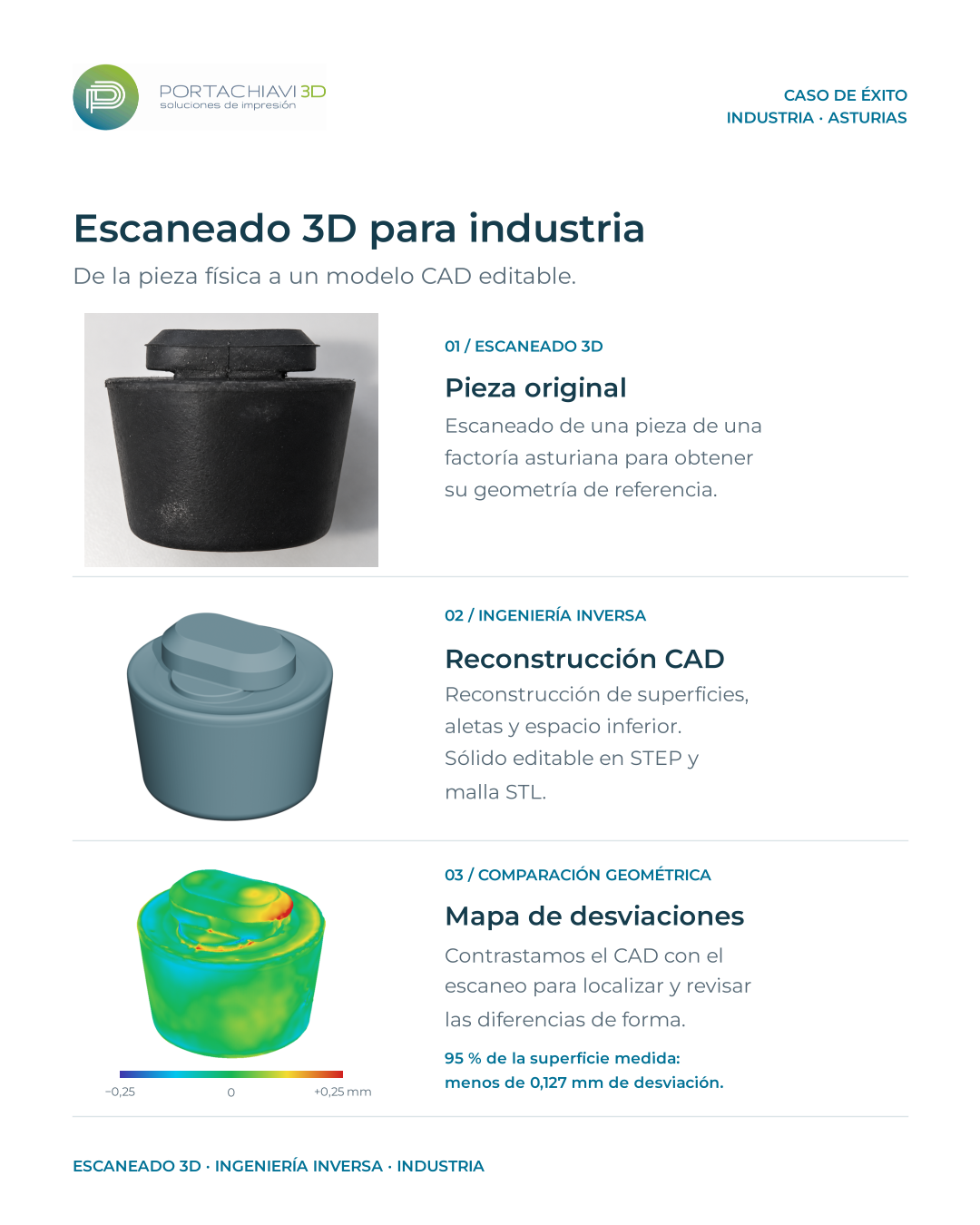
Un mapa de desviaciones permite localizar dónde se separa la reconstrucción de la captura. Mira primero cómo se alinearon ambos modelos y qué superficies entraron en el cálculo. Una zona cerrada por interpolación debe distinguirse de una zona realmente observada.
En nuestro caso de reconstrucción industrial puedes ver pieza, CAD y mapa juntos. Para un encargo parecido, especifica el uso final y las zonas funcionales antes de elegir el formato de entrega.
¿Se puede convertir un STL a STEP gratis?
Algunas herramientas pueden cambiar la representación o encapsular facetas. El resultado no recupera automáticamente planos, cilindros, dimensiones de diseño ni un historial paramétrico. Decide si necesitas un archivo aceptado por tu programa o una reconstrucción editable y comprobada.
Fuentes y revisión editorial
Creaform: escaneado e ingeniería inversa
https://www.creaform3d.com/en/solutions/applications/reverse-engineering
Aplicaciones y proceso de ingeniería inversa. Consultado el 26/10/2026.
Creaform: módulo Scan-to-CAD
https://www.creaform3d.com/products/software/creaform-metrology-suite/scan-to-cad-software-module?sc_lang=en
Herramientas de Scan-to-CAD y alcance de los módulos. Consultado el 26/10/2026.
Portachiavi: ficha de reconstrucción industrial, archivada el 18/10/2026
assets/caso-industrial-asturias.png
Ficha propia archivada el 18/10/2026: pieza, CAD y mapa de desviaciones. Consultado el 26/10/2026.