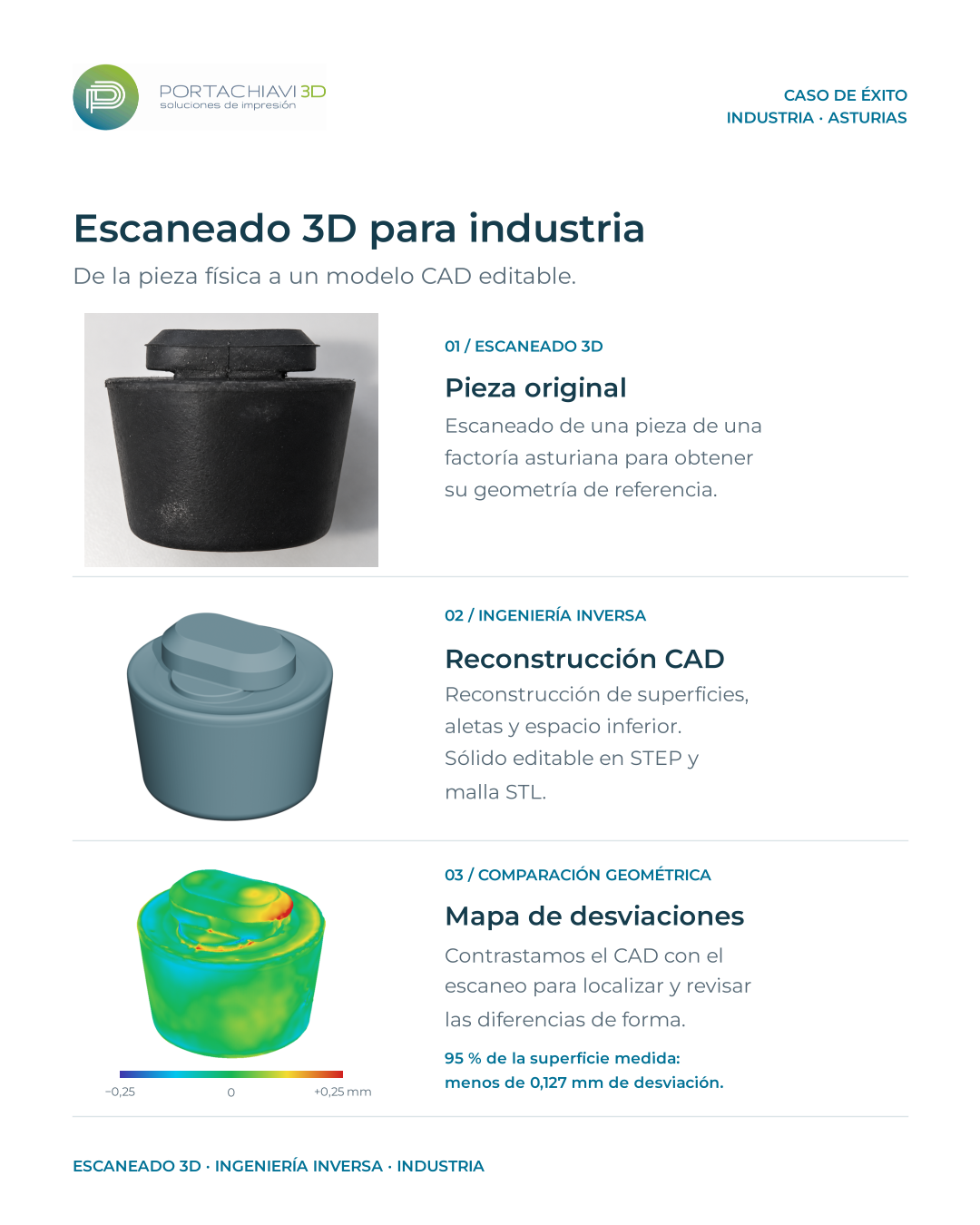
Empieza con una carcasa rígida, mate y con forma desigual: un pequeño soporte o una pieza impresa que tengas permiso para mostrar. Evita que el primer ejercicio sea un objeto transparente, una esfera lisa o una pieza con interior inaccesible. Así podrás aprender a capturar sin resolver a la vez todos los problemas de superficie.
Antes de encender el equipo
Anota para qué quieres el modelo y fotografía la pieza desde dos lados. Elige una longitud exterior fácil de medir; guarda la medida, las unidades y cómo la tomaste. Servirá como control básico, sin presentarla como calibración del escáner.
Prepara una sujeción que deje visible la mayor parte del objeto. Marca en la foto qué cara quedará tapada. La segunda posición servirá para cubrirla y necesitará suficiente geometría común para unir ambas capturas.
Escáner o fotografías: cambia la forma de trabajar
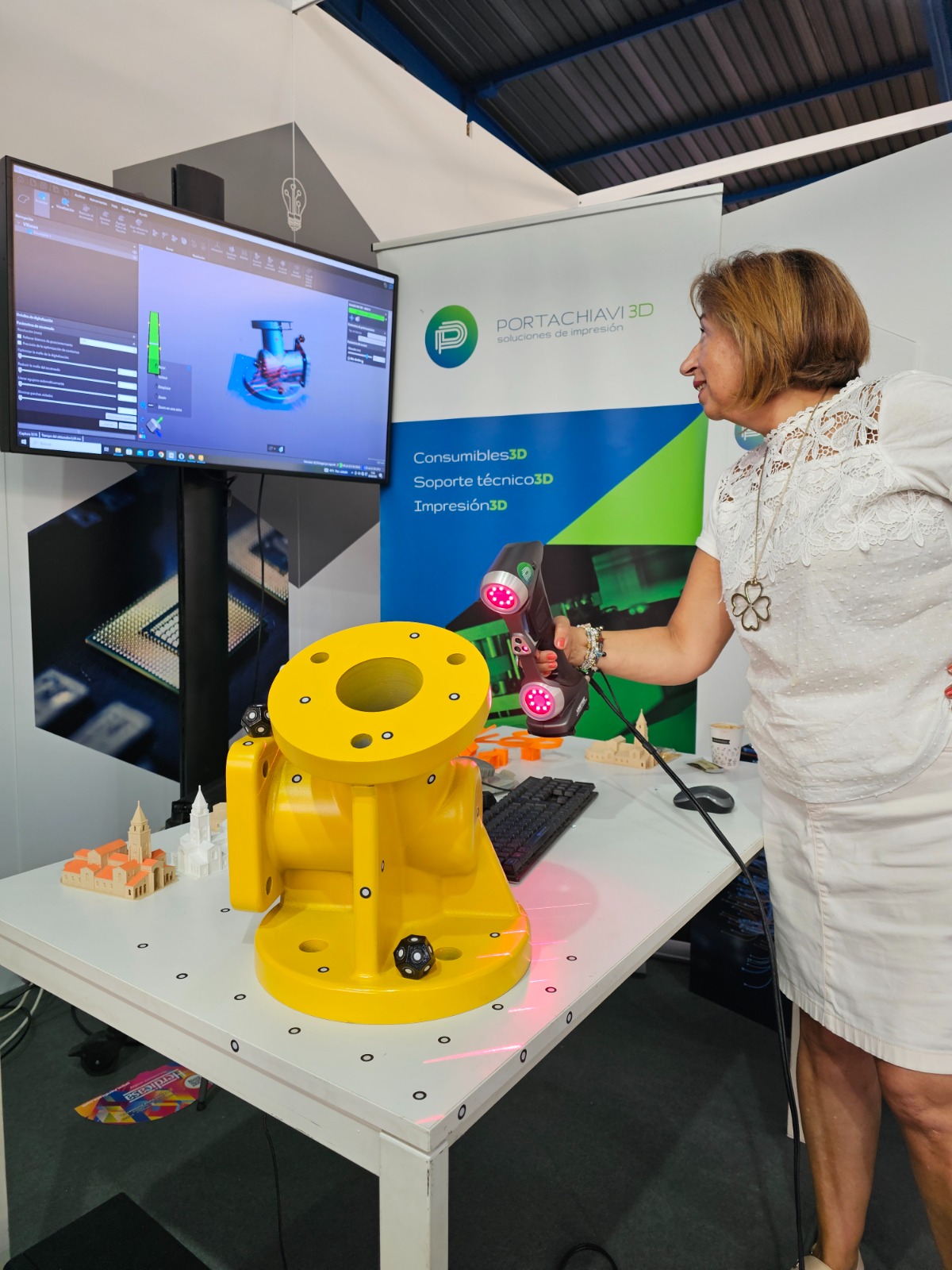
Con escáner, usa la distancia y el modo que indica el manual del modelo exacto. Los marcadores, cuando los necesita, aportan referencias de posición; no sustituyen la visibilidad de la superficie.
Con fotografías, busca imágenes nítidas y distintas posiciones alrededor del objeto. Conserva zonas comunes entre tomas. La documentación de RealityScan explica el movimiento de cámara: cambiar solo el encuadre desde un punto no descubre la cara posterior.
Primera vuelta, segunda posición
Haz una captura corta y mira si la forma se mantiene. Si aparece una doble pared o la pieza se desplaza en pantalla, guarda ese intento antes de repetir. Cambia una cosa cada vez: orientación, referencias, iluminación permitida o modo. La guía de superficies difíciles ayuda a separar síntomas.
Gira después la pieza para ver la base. Revisa la unión de ambos grupos antes de borrar soportes y fondo. Una unión que parece razonable de frente puede estar doblada en otro ángulo.
Cuatro cosas que mirar en la malla
- Busca caras ausentes debajo de salientes y en la base.
- Revisa bordes duplicados y zonas donde se hayan unido dos superficies distintas.
- Comprueba unidades y una longitud conocida. Si hay diferencia, investiga antes de seguir limpiando.
- Identifica qué huecos has rellenado y qué superficie proviene de captura.
Guarda captura original, malla tratada y una nota breve de los cambios. Puedes revisar mallas con herramientas como MeshLab; confirma formatos y funciones de la versión que utilices antes de modificar el único archivo.
¿Ya se puede imprimir?
Abre la malla en el laminador y revisa escala, orientación, islas y capas. Si necesitas cambiar un encaje, probablemente te interese reconstruir geometría CAD.
¿Qué necesito para mi primera captura con un escáner 3D?
Define la superficie que necesitas, cómo accederás a ella y qué archivo utilizarás después. Prepara referencias físicas, captura y revisa cobertura antes de editar. Si solo buscas recuperar un repuesto, consulta la ruta de piezas descatalogadas.
Para trabajar a partir de fotografías o profundidad del teléfono, sigue la guía específica de móvil y fotogrametría. Aquí el proceso parte de un escáner de objetos y de su software de captura.
Fuentes y revisión editorial
Epic: captura para fotogrametría con RealityScan
https://dev.epicgames.com/documentation/realityscan-mobile/Photogrammetry-Camera-Movement?lang=en-US
Movimiento de cámara y cobertura de imágenes para fotogrametría. Consultado el 26/10/2026.
MeshLab: edición y procesamiento de mallas
https://www.meshlab.net/
Herramientas para revisar, limpiar y convertir mallas triangulares. Consulta: 26/10/2026.