Para limpiar una réplica, comparar superficies o reconstruir una pieza, puedes elegir entre estos cuatro programas gratuitos.
El programa según el trabajo
| Programa | Cuándo abrirlo | Límite que conviene conocer |
|---|---|---|
| MeshLab | Inspeccionar, limpiar, reducir o convertir mallas. | Limpiar triángulos no reconstruye el diseño mecánico. |
| CloudCompare | Trabajar con nubes de puntos y comparar geometrías. | Una distancia calculada necesita alineación e interpretación. |
| Blender | Editar mallas y preparar formas para proyectos creativos. | Esculpir o suavizar puede cambiar dimensiones funcionales. |
| FreeCAD | Modelar geometría CAD tomando la captura como referencia. | Importar un STL no lo convierte en un diseño paramétrico. |
El control del escáner suele requerir su software compatible. Estos programas trabajan con los archivos exportados; comprueba los requisitos de la versión que instales.
Antes de limpiar: guarda y comprueba
Conserva el original y trabaja con una copia identificada. Confirma el tamaño de la caja que contiene el objeto y una longitud conocida: STL no lleva unidades explícitas. Si aparece 25,4 veces mayor o menor, revisa la interpretación entre pulgadas y milímetros antes de tocar la forma.
Oculta la textura y mira la geometría. Elimina mesa, soportes y fragmentos sueltos que no pertenecen a la pieza. Hazlo con cuidado en dientes, aletas o salientes: un elemento pequeño y separado puede ser ruido, pero también una parte real mal conectada.
MeshLab o Blender para preparar una réplica
Para reducir triángulos, conserva una copia densa y compara después bordes, relieves y agujeros. Ajusta la reducción al detalle de cada zona.
En Blender, las herramientas de limpieza permiten eliminar geometría suelta o unir vértices cercanos. Revisa la distancia elegida: si es demasiado grande, puede unir detalles que deben seguir separados. Rellenar huecos crea caras nuevas; no lo apliques a todos los bordes abiertos sin distinguir un agujero real de una falta de captura.
Abre el resultado en tu laminador y comprueba tamaño, paredes y huecos. La guía de errores de captura te ayuda a decidir cuándo conviene volver a escanear en lugar de reparar.
CloudCompare para comparar superficies
Carga los datos y confirma escala y zonas comunes. Primero necesitas una posición inicial razonable; después, si encaja con el objetivo, un ajuste fino como ICP puede mejorar la alineación. Mantén desactivado el cambio de escala en una comparación dimensional de geometrías que ya están en las unidades correctas: permitirlo puede disimular una diferencia de tamaño.
Al calcular distancias de una nube a una malla, identifica cuál es la referencia. Si comparas dos mallas, CloudCompare usa los vértices de la comparada; con pocos vértices puedes necesitar muestrear su superficie. Conserva la alineación y los parámetros junto al resultado. La lectura del mapa de desviaciones explica por qué el color solo no basta.
FreeCAD cuando necesitas modificar la pieza
Puedes usar la malla como referencia para dibujar croquis, definir planos y reconstruir geometría. En una pieza mecánica interesa decidir qué superficies se ajustan a la captura y cuáles deben recuperar una medida de diseño. Un alojamiento desgastado no proporciona por sí solo su ajuste original.
La conversión desde malla a forma y sólido puede servir en un archivo sencillo y cerrado, pero el resultado puede seguir facetado y sin historial de operaciones. Antes de exportar un STEP, comprueba que el cuerpo y la edición que necesitas funcionan en el programa de destino. Sigue con la guía de STL a STEP.
Tres ejercicios para practicar con entrada y solución
El paquete de ejercicios de Escaneado3D incluye STL, un STEP y las soluciones. Son geometrías creadas para aprender, en milímetros; no representan el ruido ni la exactitud de un escáner.
| Ejercicio | Qué hacer | Cómo comprobarlo |
|---|---|---|
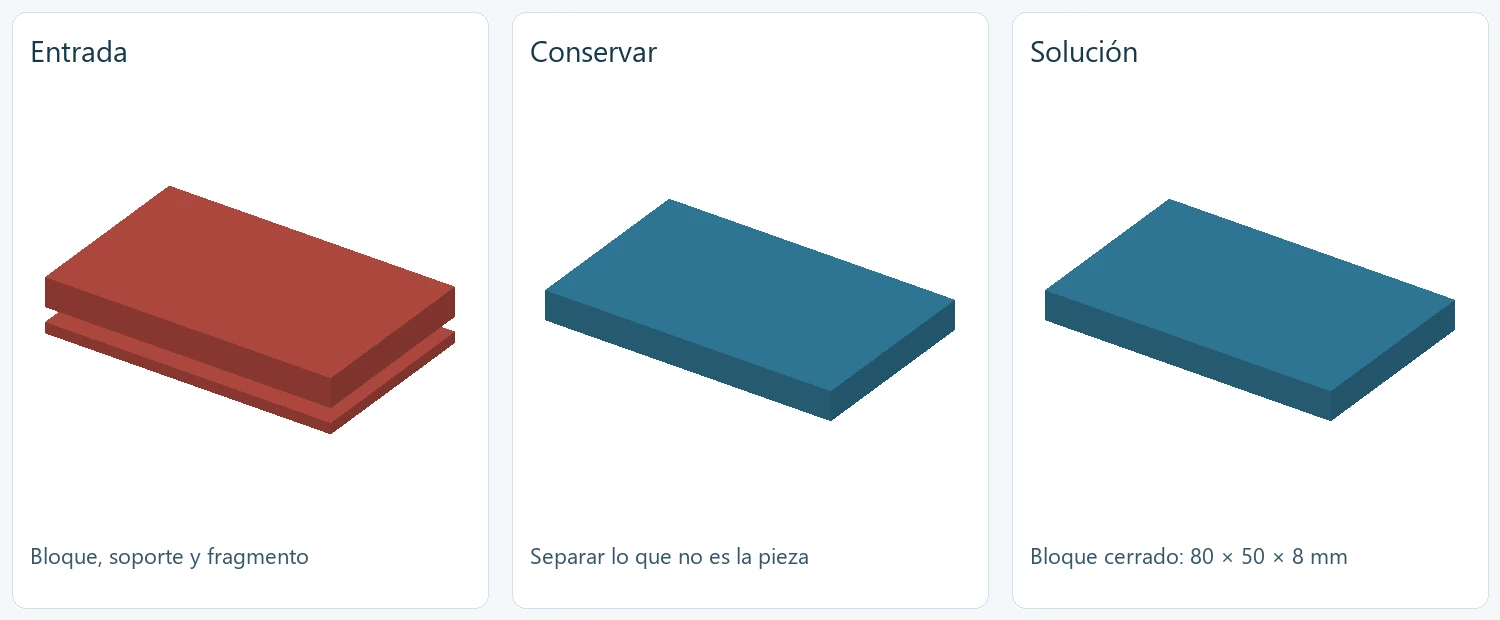
| 01 · Limpiar | Separa el soporte inferior y el fragmento. Conserva el bloque y cierra la abertura superior. | Compara con la solución: superficie cerrada y dimensiones 80 × 50 × 8 mm. |
| 02 · Alinear | Coloca la pieza móvil sobre la referencia mediante una transformación rígida, con escala fija. | Revisa escalón, recorte y taladros. El CSV contiene la matriz de solución y el LEEME explica su convención. |
| 03 · Malla y CAD | Abre las dos densidades de STL y el STEP. Reconstruye un taladro a partir de las cotas dadas. | La malla densa añade triángulos sobre las mismas caras. Comprueba la operación de edición, no solo la extensión del archivo. |
Terminar una malla para imprimir
- Confirma las unidades al importar. En el ejercicio 01, una longitud de 80 mm permite reconocer enseguida un error de escala.
- Separa los componentes desconectados y conserva la pieza. En una captura real, revisa cada fragmento antes de borrarlo: podría pertenecer al objeto.
- Inspecciona los bordes abiertos. Cierra el hueco de práctica; conserva los agujeros que formen parte del diseño.
- Revisa orientación de caras y posibles intersecciones. Guarda una copia y abre el resultado en el laminador.
- Comprueba tamaño, capas, paredes y huecos en la previsualización. Si la pieza no cabe, define el corte y la unión antes de dividirla.
La solución puede tener otra triangulación y conservar la misma superficie. En una pieza real, compara las zonas importantes después de reducir caras o reparar huecos. Para cambiar cotas funcionales, pasa a la reconstrucción CAD.
Fijar la escala y comprobar el tamaño son tareas distintas
Una longitud conocida permite ajustar la escala global de un modelo. Después comprueba otras distancias en zonas distintas: que una coincida no demuestra que toda la forma esté bien. Si el error es exactamente un factor de 25,4, revisa pulgadas y milímetros antes de modificar la geometría.